How to use Casablanca.AI
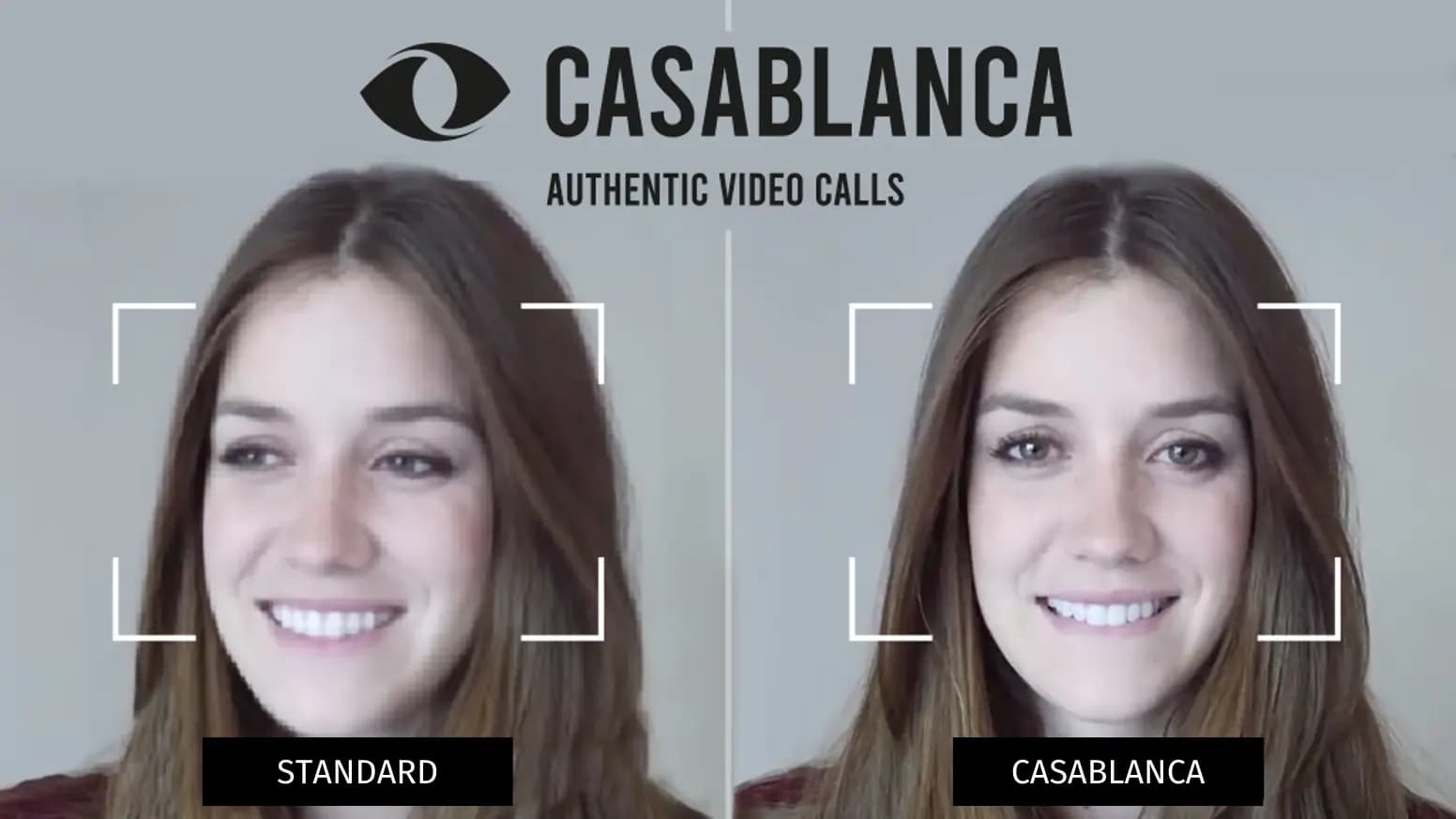
Casablanca korrigiert Ihren Blick in Videocalls in Echtzeit: Statt an der Kamera vorbeizuschauen, sehen Sie Ihr Gegenüber an – so, als säße eine kleine Kamera mitten auf Ihrem Bildschirm. Die App läuft im Hintergrund, alle Bilddaten bleiben auf Ihrem Rechner. Dieser Guide setzt voraus, dass Casablanca installiert ist, und gilt für Mac und Windows.
In drei Schritten startklar
Anmelden. Beim ersten Start fragt Casablanca nach E-Mail und Passwort; über „Kostenlos ausprobieren“ kommen Sie auch erst einmal ohne Konto hinein. Auf dem Mac richtet die App dabei die virtuelle Kamera ein, und macOS fragt einmalig nach Erlaubnis – erteilen Sie sie, sonst taucht Casablanca später in Zoom und Teams gar nicht als Kamera auf.
Kalibrieren. Der Schritt macht den größten Unterschied und wird am häufigsten übersprungen – dabei dauert er dreißig Sekunden. C drücken, in die Bildschirmmitte schauen, dann im Foto mit der linken Maustaste an den Augen ziehen, bis Sie sich selbst ansehen. Das hält, bis sich Ihr Setup ändert: neuer Monitor, neue Kameraposition, anderer Schreibtisch.
Kamera umstellen. Casablanca ersetzt Ihre Konferenz-Software nicht, es liefert ihr das Bild. Wählen Sie dort statt Ihrer Webcam die „Casablanca Virtual Camera“ – in Zoom unter Einstellungen → Video, in Teams unter Einstellungen → Geräte, in Meet und Webex unter Video. Casablanca muss während des Calls laufen, sonst bleibt das Bild schwarz.
Das richtige Setup
Casablanca gleicht den Versatz zwischen Kamera und Bildschirm aus. Wie gut das gelingt, hängt davon ab, was die Kamera sieht:
- Meeting-Fenster auf den Monitor mit der Kamera. Läuft der Call auf dem zweiten Bildschirm, schauen Sie an beidem vorbei.
- Licht von vorne, nicht von hinten. Ein Fenster im Rücken macht Sie zur Silhouette, dann verliert die Gesichtserkennung leicht die Spur.
- Nah genug an der Kamera. Meldet die Kalibrierung, Ihr Blick sei zu weit abgewandt, liegt es meist am Abstand oder an einem sehr schrägen Kamerawinkel.
- Gesicht frei lassen. Hände vor dem Mund oder ein tief sitzendes Basecap erkennt Casablanca als Verdeckung und schaltet die Korrektur lieber ab. Brillen sind kein Problem, solange nichts in den Gläsern spiegelt.
Die zwei Blickkontakt-Modi
Die wichtigste Einstellung der App – und die einzige, die Sie je nach Situation umstellen sollten. Umschalten geht mitten im Call mit E.
Natürlicher Blickkontakt korrigiert nur den Versatz zwischen Kamera und Bildschirm, Ihre echte Blickrichtung bleibt erhalten. Für Gespräche, Meetings und Verhandlungen.
Vortragsmodus unterdrückt zusätzlich horizontale Augenbewegungen, sodass Ihr Publikum durchgehenden Blickkontakt sieht, auch während Sie ablesen. Für Präsentationen, Webinare und Aufzeichnungen.
Faustregel: Reden Sie mit jemandem, nehmen Sie den natürlichen Blickkontakt; reden Sie zu jemandem, den Vortragsmodus.
Die Toolbar

Von links nach rechts: Kameraauswahl, Ansicht, Blickkontakt-Modus, Leistungsmodus und Kalibrierung, dann die Knöpfe für Foto und Video, ganz rechts das Menü „Weiteres“ mit Einstellungen, Problemmeldung, Konto und Beenden. Nach drei Sekunden ohne Mausbewegung blendet sich die Leiste aus und kommt zurück, sobald Sie die Maus bewegen.
Sehenswert ist vor allem das Ansichtsmenü, denn dort führt Ihnen die App vor, was sie tut: Neben der Casablanca-Ausgabe und dem unkorrigierten Quellbild gibt es zwei Vergleichsansichten. Der Vergleich nebeneinander ist der schnellste Weg, sich selbst zu überzeugen – und anderen zu zeigen, worum es geht.
Feinschliff
Der Leistungsmodus steht auf „Automatisch“ richtig: Er startet sparsam und wechselt zu Qualität, sobald Ihr Rechner die Bildrate hält. Dreißig fps sind das Ziel, darunter schalten Sie mit P auf Leistung – diesen Umschalter gibt es nur auf dem Mac.
Im erweiterten Modus, den Sie in den Einstellungen aktivieren, kommt der Teleprompter dazu: mit W öffnen, Text einfügen, starten. Zusammen mit dem Vortragsmodus lesen Sie ab, während Ihr Publikum durchgehenden Blickkontakt sieht. Aufnehmen können Sie jederzeit – S speichert ein Foto, R startet und stoppt ein Video.
Die wichtigsten Tastenkürzel
Sie wirken, wenn das Casablanca-Fenster im Vordergrund ist; die vollständige Liste steht in den Einstellungen. Auf Windows entspricht Alt+Shift dem ⌥⇧ auf dem Mac.
- C – Kalibrierung öffnen
- E – Vortragsmodus umschalten
- S / R – Foto / Videoaufnahme
- W – Teleprompter
- I – Bildrate einblenden
- ⌥⇧V – Ansicht wechseln
Wenn etwas klemmt
- Casablanca fehlt in Zoom oder Teams: Die virtuelle Kamera wurde nicht vollständig eingerichtet; die App fordert dann Administratorrechte an. Bei MDM-verwalteten Macs braucht es eine Ausnahme Ihrer IT – „Diagnose kopieren“ legt die nötigen Angaben in die Zwischenablage.
- Das Bild bleibt schwarz: Meist belegt ein anderes Programm die Kamera. Heißt die Meldung „Kamerazugriff erforderlich“, fehlt die Berechtigung unter Datenschutz und Sicherheit.
- Das Bild ist verzerrt (Windows): Fast immer veraltete Grafiktreiber – die App bietet Ihnen den passenden Download direkt an.
Hilft nichts davon, schicken Sie über Weiteres → Problem melden Ihr Diagnoseprotokoll an den Support; es enthält weder Video noch persönliche Dokumente. Alternativ erreichen Sie uns unter support@casablanca.ai.
Und der Datenschutz?
Wir sehen Ihre Meetings nicht. Sämtliche Bilddaten werden lokal auf Ihrem Rechner verarbeitet, die KI läuft auf Ihrer eigenen GPU und nicht in einer Cloud. Genau deshalb funktioniert Casablanca auch in Calls, die Ihr Unternehmen niemals über einen fremden Server schicken würde.